De opstapboeker heeft een aantal pagina’s speciaal voor mobiel gemaakt.
Daarmee kunnen de begeleiders en chaufeurs hun gegevens makkelijker zien:
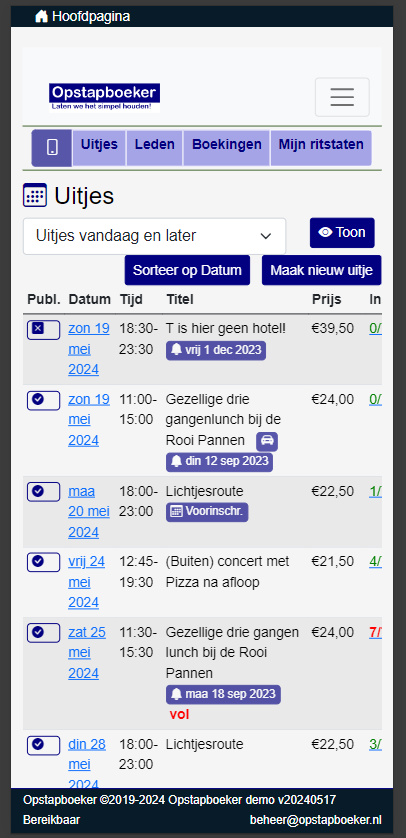
- Mobiele ristaat
- Mobiele Ledenlijst
- Mobiele uitjes pagina
De mobiele pagina’s zijn te bereiken via het menu dat bovenin de pagina verschijnt op schermen kleiner dan 400 pixels breed:

Dit menu is speciaal voor de mobiele mensen op een smartphone.
Mobiele ritstaat lijst
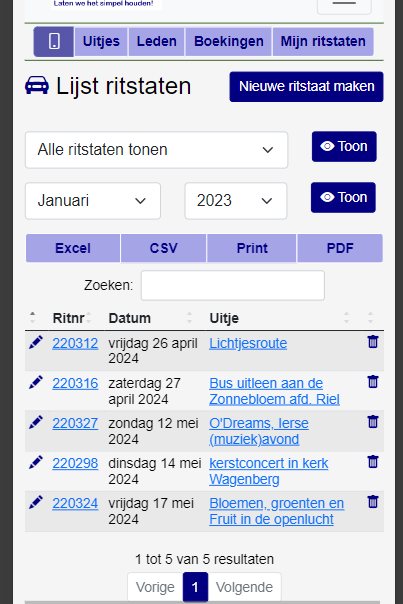
De mobiele ritstaat is te bereiken via het mobiele menu “Mijn Ritstaten”.
De lijst is wat uitgekleed ten opzichte van de regulier lijst, maar “in de bus” heb je niet alle details van de lijst nodig die je wellicht op een PC wel nodig hebt.
Je kunt alle ritstaten filteren en ritten per maand, of periode filteren.
Detail mobiele ritstaat

De mobiele ritstaat bevat alle info die je tijdens de rit nodig hebt:
[1] Mobiel Menu
[2] Titel uitje en datum / tijd
[3] Knop naar de detailinfo voor de boeking.
Hierin staan de gegevens over wat is afgesproken voor dit uitje: kaartjes, kosten, etc. Deze info verschijnt in een pop-up.
[4] Adres van de locatie van het uitje
[5] Knop naar de kaart van het uitje
Deze knop opent in een nieuw venster op je telefoon. De kaarten-app Google Maps, Maps, etc wordt geopend en je kunt meteen navigeren naar dit adres.
[6] De routeberekening maken of wissen
We maken gebruik van RouteXL om de meest ideale volgorde voor het ophalen van de deelnemers. Door op de knop “Bereken Route” te drukken, wordt deze berekend. De deelnemers krijgen dan een nummer voor hun naam [7] en de lijst wordt op deze volgorde gesorteerd.
Als er geen adres, een onbekend adres, of geen GPS coordinaten ingevuld zijn bij het contact, dan kan het zijn dat een adres niet gevonden wordt en het niet opgenomen wordt in de route. Dit wordt aangegeven door een rode “marker” (bekend van Google): 
Via het mobiele menu kun je dan de deelnemer zoeken en de gegevens alsnog invullen. De GPS coordinaten bij de deelnemer worden automatisch gevuld bij het opslaan van de gegevens van de contacten. Tik daarna nog een keer op “Bereken route” om de ontbrekende adressen op te nemen in de lijst. RouteXL is niet altijd foutloos, dus check de route altijd met de hand of deze logisch is !
LET OP: Om een adres goed te kunnen plaatsen in de berekening, moet het adres met de postcode zo compleet mogelijk ingevuld zijn. Op basis van die gegevens worden de GPS coordinaten berekend.
[8] Knop naar kaart van het adres
Klik hierop om naar het adres te gaan op de kaart. Als geen adres, of geen juiste GPS te vinden is, dan is de knop een kruisje. Vul dan de gegevens aan in de details van het contact.
Er wordt nog geen kaart-app geopend.
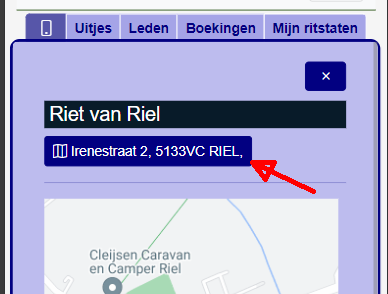
Klik op de knop met het adres erop om de kaart-app te openen en deze te gebruiken om te navigeren naar het adres.
[9] Noodinformatie knop van de deelnemer
Van iedere deelnemer zou ICE / noodinformatie bekend moeten zijn, zodat die persoon gebeld kan worden als dat nodig is. De info opent in een pop-up venster.

Klik op de knop met het telefoonnummer om het meteen op je telefoon te bellen.
[10] Informatie over deelnemer
De iconen geven weer wat de deelnemer aan “baggage” meeneemt:
Eventueel extra info voor deze deelnemer komt hier ook te staan.
[11] Telefoonummers deelnemer
Je kunt op deze knoppen drukken om meteen het nummer van de deelnemer te bellen.
Zowel de vaste- als mobiele nummers komen hier te staan.